Inkscape là một công cụ vẽ vector mà bạn có thể dùng để tạo biểu tượng, hình minh họa đơn giản và nhiều sản phẩm đồ họa khác. Khi mới mở phần mềm, số lượng công cụ có thể khiến bạn không biết nên bắt đầu ở đâu. Bài cách dùng Inkscape cho người mới này sẽ hướng dẫn bạn thực hành bằng một hình biểu tượng đơn giản, từ trang vẽ trống đến tệp hoàn thiện.
Table of Contents
1. Tạo tài liệu và làm quen với trang vẽ
Sau khi mở Inkscape, hãy tạo một tài liệu mới. Vùng trang là nơi bạn đặt thiết kế; khu vực xung quanh giúp bạn tạm để các hình đang thử nghiệm. Trước khi vẽ, hãy nghĩ xem sản phẩm dùng ở đâu, chẳng hạn ảnh đại diện, biểu tượng trong infographic hay hình trang trí cho poster.
Ở bước đầu của cách dùng Inkscape cho người mới, bạn không cần tìm hiểu toàn bộ menu. Hãy tập trung vào cách phóng to, thu nhỏ, di chuyển trên vùng vẽ và lưu tài liệu. Lưu sớm bằng một tên dễ nhận biết để bạn có thể quay lại sửa bản gốc.
2. Ghép hình từ các khối cơ bản
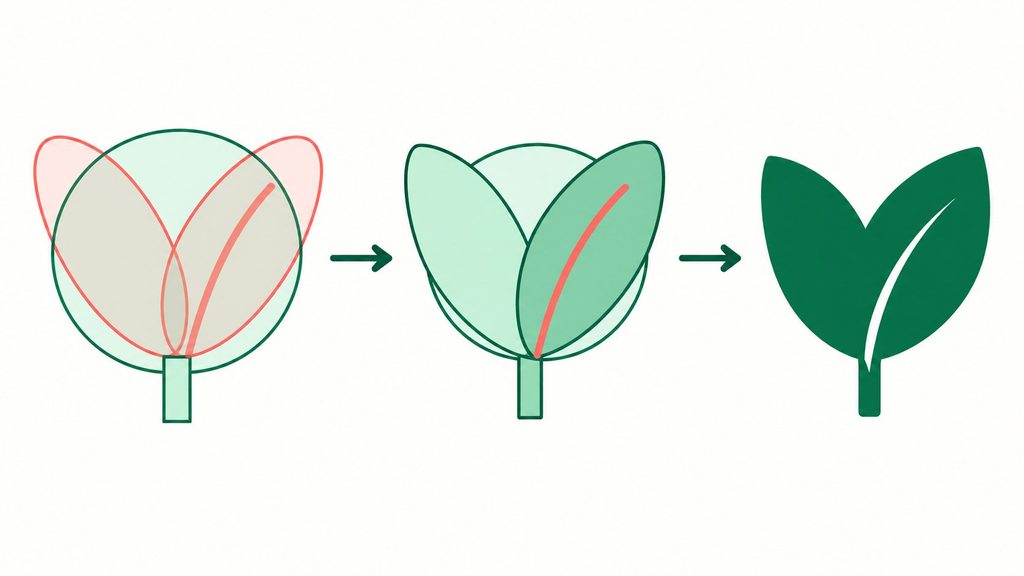
Hãy chọn một ý tưởng nhỏ, ví dụ chiếc lá, chiếc cốc hoặc ngôi nhà. Thử tạo hình bằng hình tròn, hình chữ nhật và các đường đơn giản. Bạn có thể đặt các hình chồng lên nhau để xây dựng phần thân trước khi thêm chi tiết.
Bài tập này giúp cách dùng Inkscape cho người mới trở nên dễ hiểu hơn: thay vì cố vẽ mọi đường nét thật hoàn hảo ngay từ đầu, bạn tạo hình tổng thể bằng những khối dễ điều chỉnh. Khi hình đã rõ, hãy xem phần nào có thể bỏ bớt mà người xem vẫn nhận ra vật thể.
3. Chỉnh màu tô và đường viền

Mỗi hình có thể có màu tô bên trong và đường viền bao quanh. Hãy thử đổi màu của các khối, sau đó điều chỉnh độ dày đường viền để thấy hình thay đổi thế nào. Với biểu tượng nhỏ, bạn nên giới hạn số màu để sản phẩm dễ nhìn.
Trong cách dùng Inkscape cho người mới, việc thử một phiên bản chỉ có một màu rất hữu ích. Nếu biểu tượng vẫn rõ khi không dùng nhiều màu, hình dáng chính của bạn đã đủ mạnh. Sau đó, bạn có thể thêm một màu nhấn để tạo điểm nhìn.
4. Sắp xếp và căn chỉnh đối tượng
Khi có nhiều hình, một đối tượng có thể che mất đối tượng khác. Hãy thử đưa hình lên trước hoặc ra sau, rồi căn giữa các thành phần có cùng trục. Việc sắp xếp đúng giúp hình cân đối và tránh những khoảng hở vô ý.
Một thói quen tốt khi luyện cách dùng Inkscape cho người mới là thường xuyên thu nhỏ để xem toàn bộ biểu tượng. Ở mức phóng to, một đường viền lệch nhỏ có thể khiến bạn mất nhiều thời gian chỉnh sửa; ở kích thước sử dụng thật, bạn sẽ biết chi tiết nào thực sự quan trọng.
5. Lưu tệp gốc và xuất hình
Hãy giữ lại tệp gốc để tiếp tục chỉnh hình dạng, màu sắc và vị trí. Khi cần đăng hình lên website hoặc gửi cho người khác xem nhanh, bạn có thể xuất thêm một tệp ảnh phù hợp với mục đích sử dụng. Đặt tên tệp khác nhau để phân biệt bản có thể chỉnh sửa và bản đã xuất.
Khi học cách dùng Inkscape cho người mới, đừng chỉ nhìn sản phẩm trong phần mềm. Hãy mở tệp vừa xuất và kiểm tra xem hình có bị cắt mất mép, nền có đúng ý và kích thước có phù hợp nơi bạn định đăng hay không.

6. Học tiếp từ hướng dẫn chính thức
Sau bài thực hành đầu tiên, bạn có thể đọc hướng dẫn cơ bản của Inkscape. Tài liệu giới thiệu cách điều hướng trang vẽ, dùng công cụ hình dạng, chọn đối tượng, căn chỉnh và quản lý thứ tự các hình. Bạn cũng có thể tìm hướng dẫn trong menu Help → Tutorials của phần mềm.
Để ghi nhớ cách dùng Inkscape cho người mới, hãy làm lại cùng một biểu tượng theo hai phiên bản: một bản đơn giản và một bản có thêm chi tiết. Đặt chúng cạnh nhau ở kích thước nhỏ. Phiên bản dễ nhận diện hơn sẽ cho bạn kinh nghiệm để áp dụng vào sản phẩm tiếp theo.
Kết luận
Cách dùng Inkscape cho người mới không đòi hỏi bạn phải thành thạo mọi công cụ trước khi bắt đầu. Hãy tạo một sản phẩm nhỏ, ghép hình bằng các khối cơ bản, chỉnh màu, căn vị trí và kiểm tra tệp sau khi xuất. Khi đã quen với quy trình này, bạn có thể tiếp tục thử biểu tượng phức tạp hơn hoặc phát triển thành một bộ hình minh họa cùng phong cách.
Xem thêm các phần mềm khác tại Phần Mềm



rất ok
af